Sie haben hier die Möglichkeit, einer Liste (Dateiformat XLS & CSV) Ihrer Fahrer mit allen hinterlegten Informationen hochzuladen, um diese in CARMADA zu verwalten. Um Fahrzeuge mit Fahrern verknüpfen zu können, empfehlen wir zuerst die Fahrzeuge zu importieren.
Es empfiehlt sich unsere Beispielliste für den Import zu nutzen:
Diese können Sie hier herunterladen: fahrer_demodaten_Carmada_bsp_liste
Hierzu gehen Sie bitte wie folgt vor:
- Melden Sie sich auf der persönlichen Firmen-Login-Seite an
- Wählen Sie den Navigationspunkt Admin-Center
- Klicken Sie im Anschluss unter Import den Punkt Fahrerliste (CSV, XLS)
- Die Seite Fahrerliste hochladen öffnet sich
- Dateien hochladen: Ziehen Sie die entsprechende Datei per Drag & Drop von Ihrem Rechner in den schraffierten Bereich. Die Liste wird nun automatisch importiert. Alternativ klicken Sie auf die Schaltfläche Datei auswählen und wählen eine Datei auf Ihrem Rechner aus. Im Anschluss wird Ihre Fahrerliste automatisch importiert
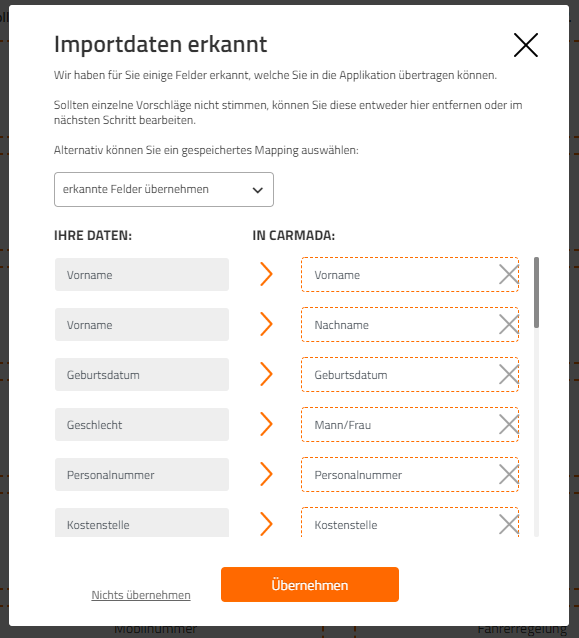
- Nach Import der Daten können Felder (Überschriften der Spalten aus Ihrer Liste) automatisch vom System erkannt werden, wenn diese mit den Zielfeldern übereinstimmen. Wenn Sie einverstanden sind, klicken Sie die Schaltfläche Übernehmen
- Falls Felder übrigbleiben, ziehen Sie diese nun per Drag & Drop in die bereitgestellten Bereiche
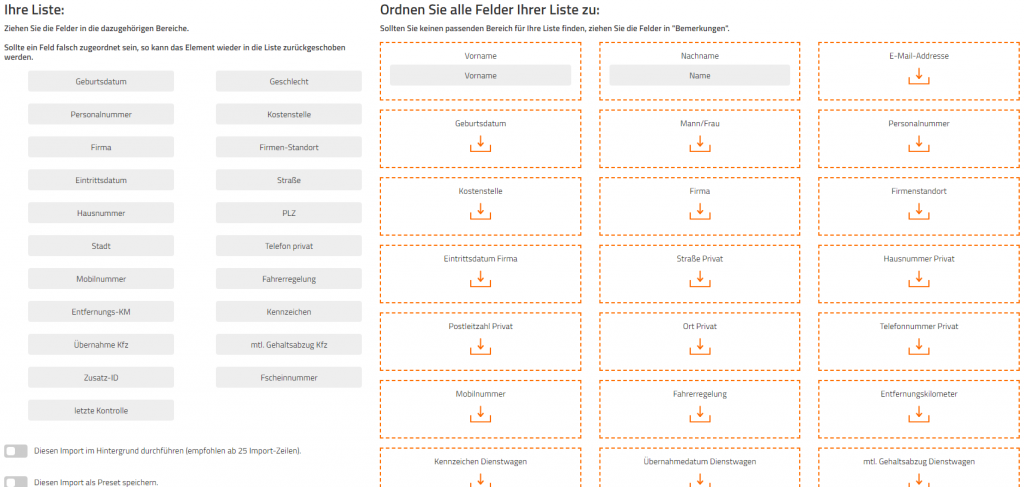
- Um die Fahrergdaten zu überführen, wählen Sie die Schaltfläche Übernehmen
- Nach Abschluss der Übertragung der Fahrerdaten finden Sie diese in der Fahrerliste unter dem Navigationspunkt Fahrer