Damit Sie Protokolle als Fahrer erstellen können Sie in den Fahrer Self-Service gehen. Diesen erreichen Sie über den Link in der Einladungsemail.
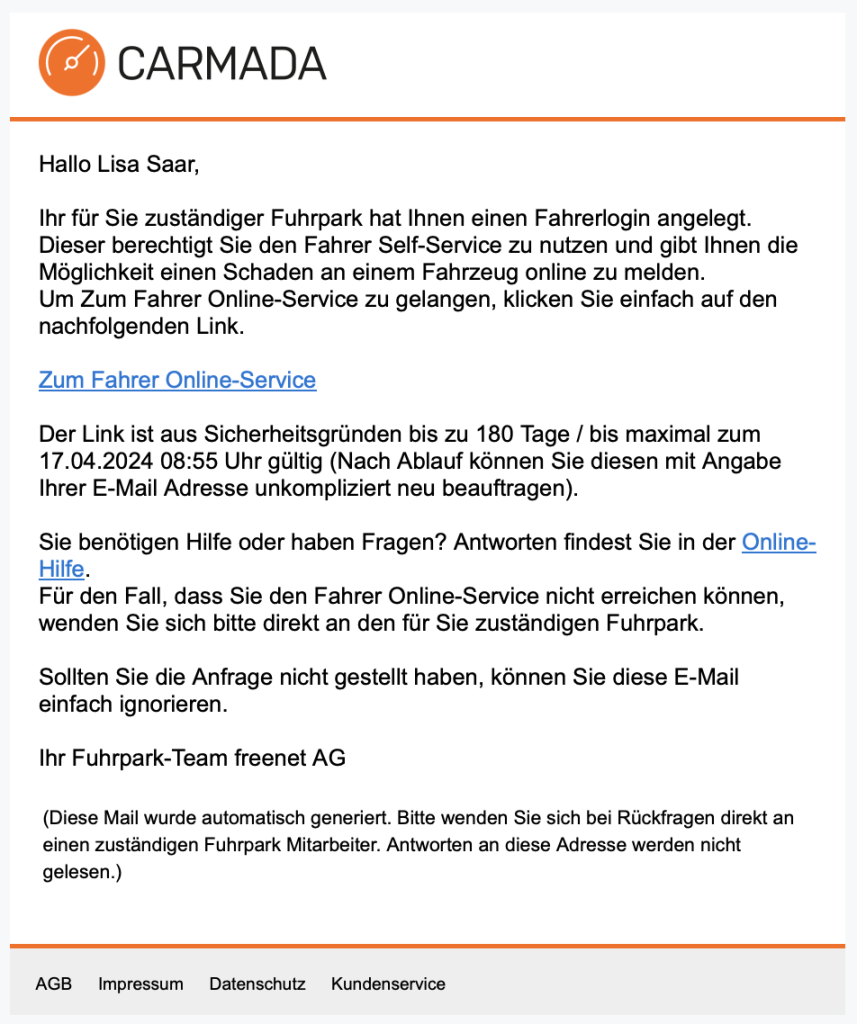
Mit Klick auf den Link „Zum Fahrer Online-Service“ erreichen Sie den Fahrerbereich.
Neue Protokolle als Fahrer einstellen #
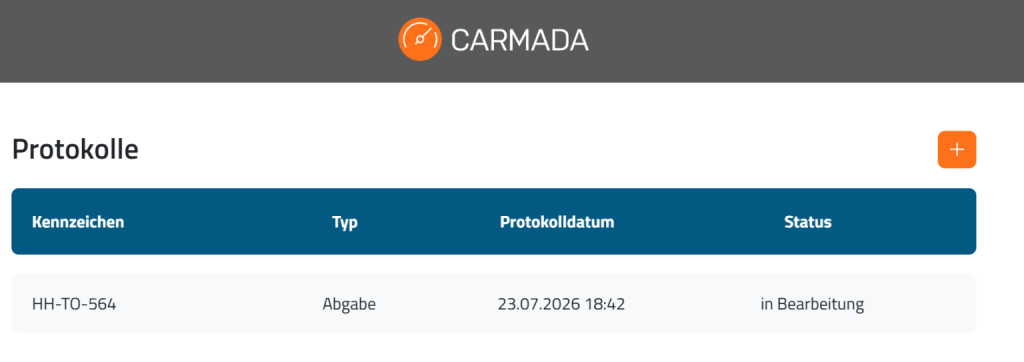
- Damit Sie ein Protokoll einreichen können klicken Sie unten in den Tab „Protokolle„.
- Dort klicken Sie dann auf das „+“ um ein neues Protokoll zu erstellen.
- Wählen Sie nun Ihr Fahrzeug aus.
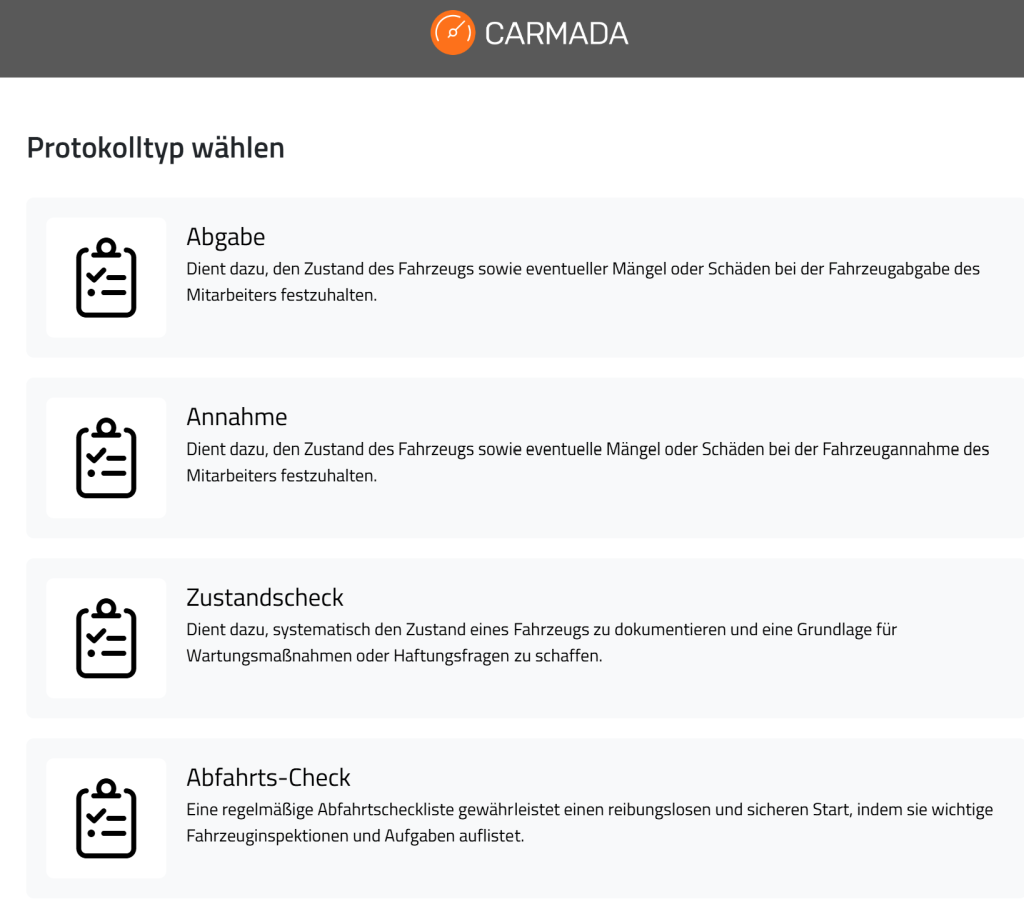
- Im nächsten Schritt muss der Protokolltyp gewählt werden.
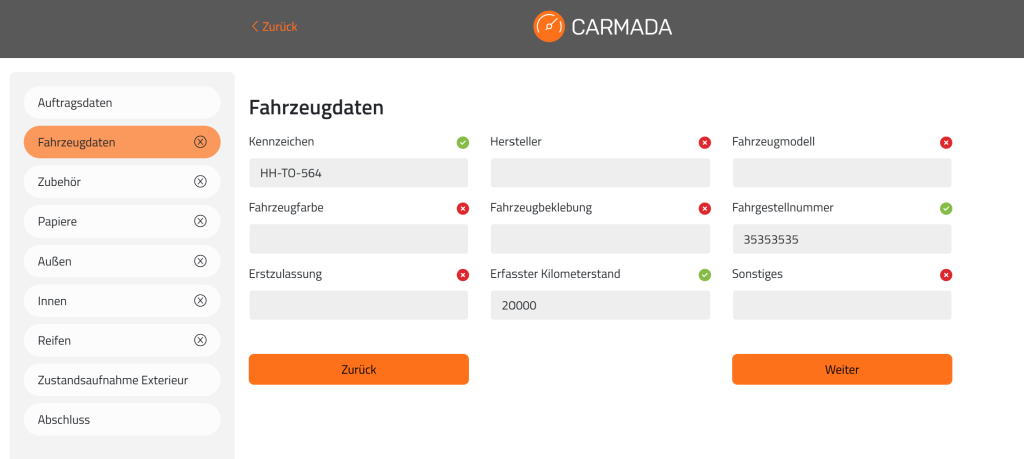
- Anschließend öffnet sich das Formular für das Protokoll.
- Per Klick erreichen Sie auf der linken Seite die einzelnen Bereich des Protokolls.
- Die einzelnen Felder können Ja/Nein-Felder, Drop-Down Felder oder Datums-Felder sein.
- Mit Klick auf das Häkchen am Ende des Feldes wird automatisch ein „Ok“ gesetzt.
Hinweis:
Ausgefüllte Felder werden mit einem grünen Haken und nicht ausgefüllte mit einem roten X gekennzeichnet. Sind die Felder in einem Bereich komplett befüllt, werden diese zur einfacheren Kontrolle auch mit einem grünen Haken gekennzeichnet (das heißt aber nicht, dass alle Felder befüllt werden müssen. Das ist jedem Nutzer individuell überlassen).
Zustandsaufnahme Exterieur #
Über die Zustandsaufnahme können Schäden am Fahrzeug markiert werden und dazu Bilder angehängt werden.
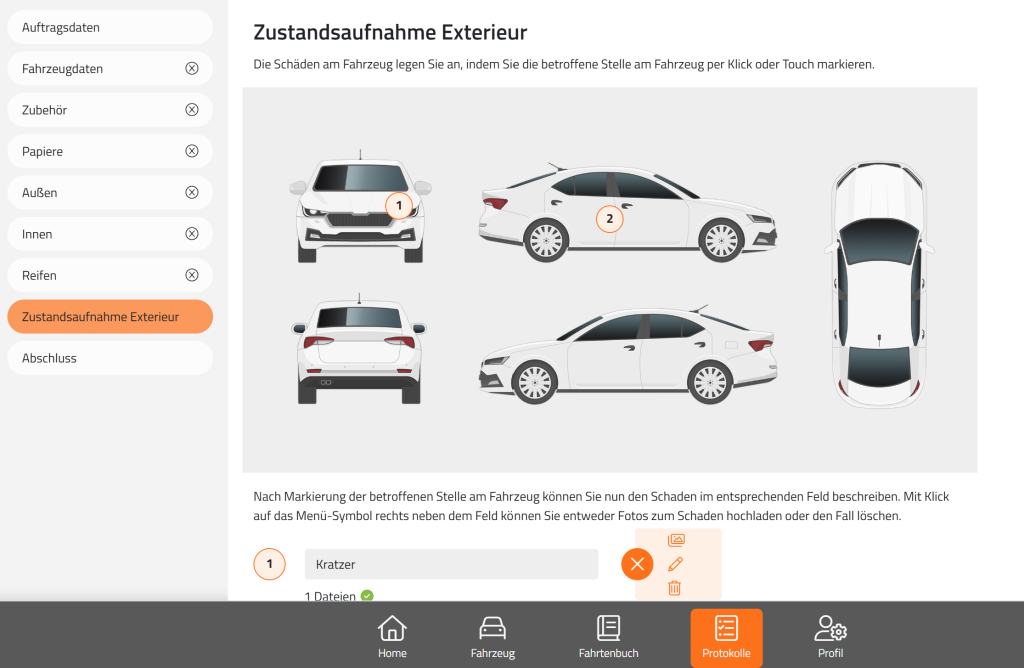
- Die Schäden am Fahrzeug nehmen Sie auf, indem Sie die betroffene Stelle am Fahrzeug per Klick oder Touch markieren.
- Die markierte Stelle am Fahrzeug erhält eine fortlaufende Nummer und unterhalb des Schaubildes wird ein Feld zur Beschreibung des Schadens eingeblendet.

Mit Klick auf das Menü rechts neben dem Feld haben Sie die folgenden Optionen:
- Fotos hinzufügen
- Markierte Stelle löschen
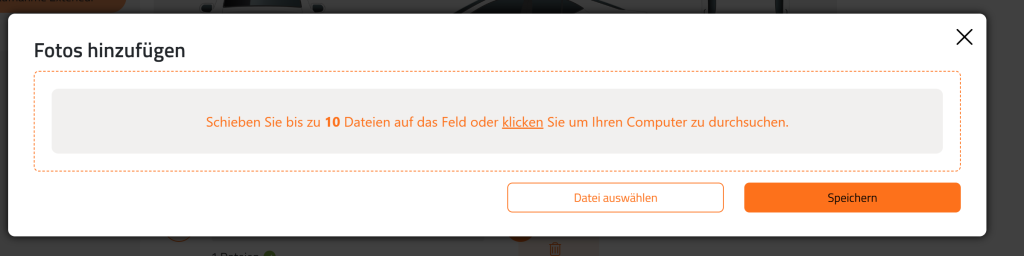
Um Fotos hinzuzufügen haben Sie je nach Endgerät die folgenden Möglichkeiten:
- Windows PC / Apple Mac – Wählen Sie ein bestehendes Foto von Ihrer Festplatte aus.
- Android Tablet/Smartphone / Apple iPad/iPhone– Wählen Sie ein bestehendes Foto Ihrer Mediathek aus oder nehmen Sie direkt ein Foto auf, um es dem Vorgang hinzuzufügen.
Protokolle als Fahrer sichern und schließen #
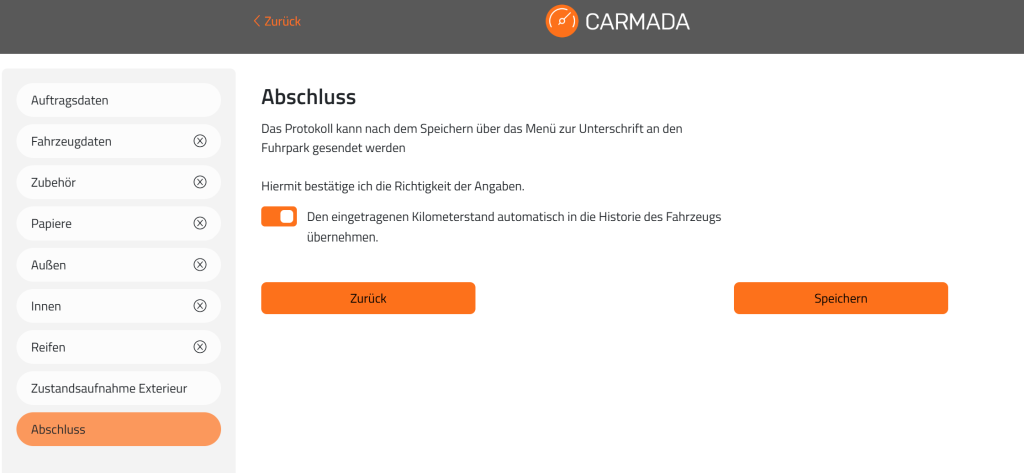
- Um das Protokoll anzulegen, klicken Sie auf den Reiter „Abschluss“ und anschließend auf „speichern“.
Protokolle als Fahrer an den Fuhrpark schicken #
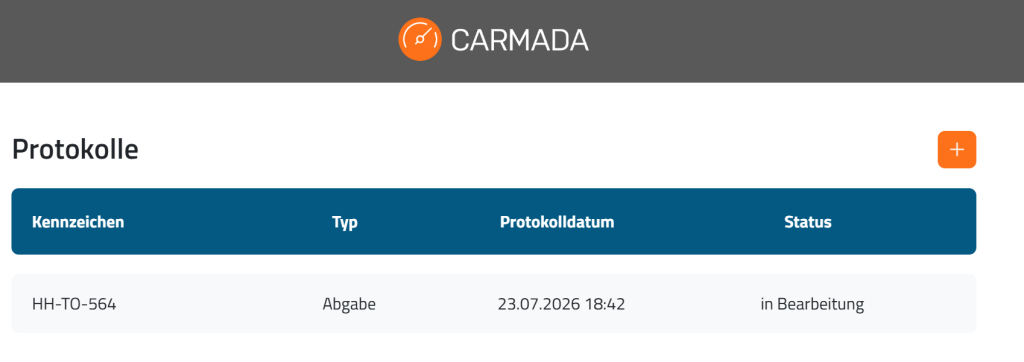
- Das erstellte Protokoll taucht jetzt mit dem Status „in Bearbeitung“ in der Liste der Protokolle auf.
Welcher Status kann bei erstellten Protokollen vorliegen? #
Die folgenden Aktionen sind je nach Status möglich und führt folgendes aus:
- in Bearbeitung – das ist der Status nach Erstellung des Protokolls und der einzige, in der eine Bearbeitung noch stattfinden kann.
- Warten auf Bestätigung des Fahrers– der Status folgt dem der „in Bearbeitung“ und zeigt an, dass das Protokoll dem Fahrer unterschrieben zur Bestätigung zugestellt worden ist und dieser es im Self-Service bestätigen muss.
- Warten auf Bestätigung des Fuhrparks– der Status folgt dem der „in Bearbeitung“ und zeigt an, dass das Protokoll vom Fahrer unterschrieben zur Bestätigung an den Fuhrpark zugestellt worden ist und der Fuhrpark es noch bestätigen muss.
- Abgeschlossen – der letzte Status zeigt an, dass das Protokoll von allen Instanzen bestätigt wurde.
Was für Aktionen können bei den Protokollen ausgeführt werden? #
Per Klick auf den Eintrag öffnet sich ein Bearbeitungsmenü. Um das Protokoll weiter zu bearbeiten muss auf das „Auge“ geklickt werden.
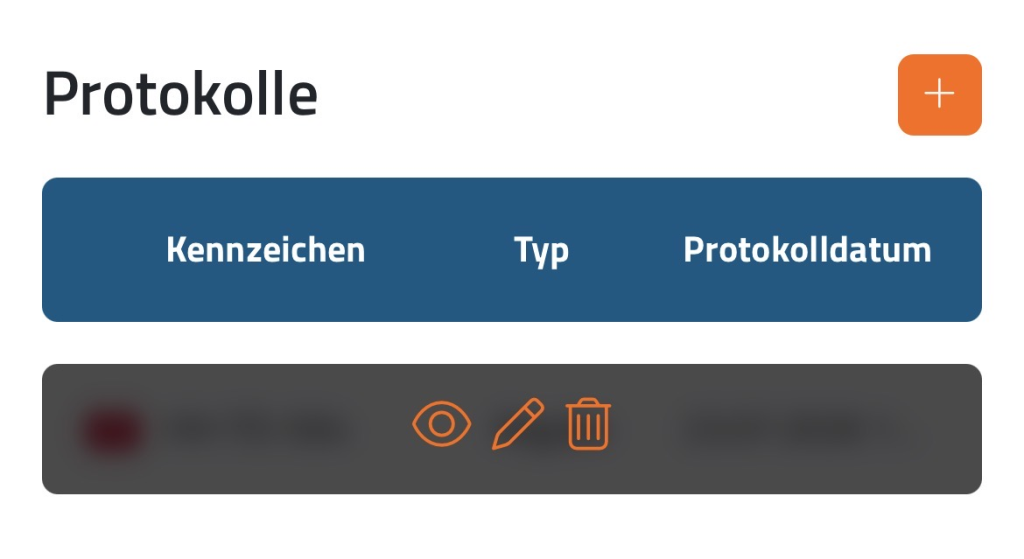
Dann öffnet sich das Menü zur weiteren Bearbeitung und zum Versenden des Protokolls an den Fuhrpark.
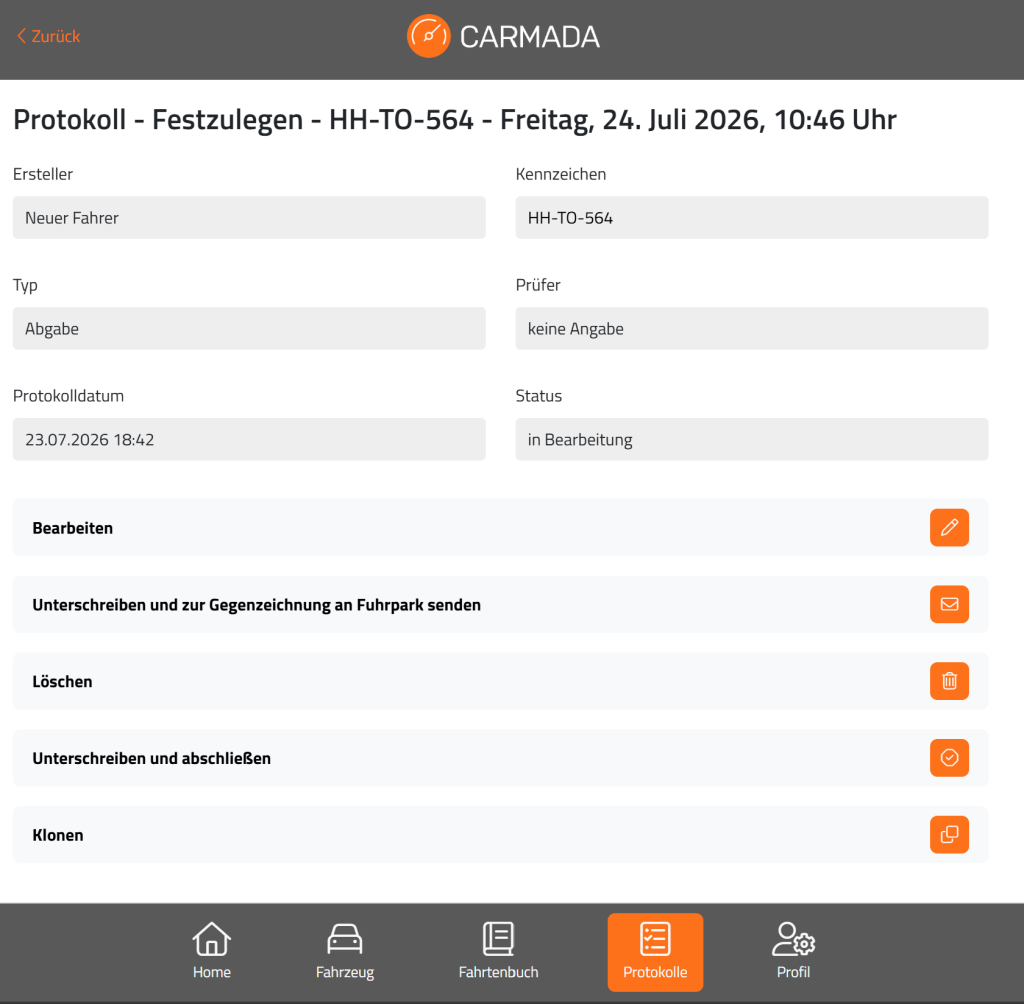
- Stift-Symbol
das Protokoll kann bearbeitet werden. - Brief-Symbol
das Protokoll wird unterschrieben an den Fuhrpark geschickt. - Mülltonnen-Symbol
das Protokoll wird gelöscht. - Häkchen-Symbol
das Protokoll wird unterschrieben gespeichert muss aber nicht vom Fuhrpark unterschrieben werden. - Klonen-Symbol
das Protokoll kann dupliziert werden.
Um das Protokoll ordnungsgemäß an den Fuhrpark zu senden wird das Brief-Icon verwendet. Hier muss im Anschluss eine digitale Unterschrift gesetzt werden. Dann wird es an den Fuhrpark gesendet.
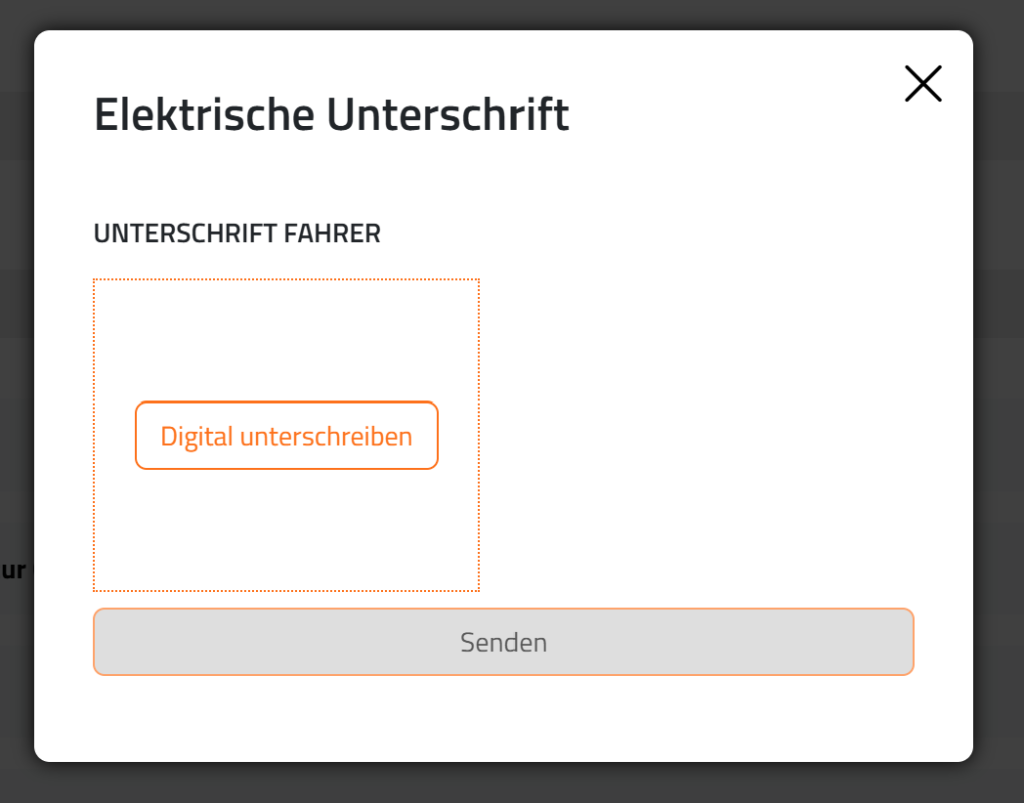
Wird es dann vom Fuhrpark bestätigt, ändert sich der Status und das Protokoll gilt als abgeschlossen.
Das Protokoll kann dann erneut über das „Augen-Icon“ angesehen und als PDF exportiert werden.