Der Prozess zur Hauptuntersuchung ist sehr ähnlich wie der zur Fahrzeug-UVV. Daher sollten Sie auch hier die gleichen Voraussetzungen beachten und erfüllen.
Bei der Hauptuntersuchung sieht der Prozess folgendermaßen aus. Bei Fahrzeugen ohne aktive Fahrzeugüberlassung werden die Aufforderungen an den zuständigen Fuhrpark verschickt. Nur bei gültigen Fahrzeugüberlassungen gehen diese per E-Mail an den Fahrer.
Um den Prozess zur Hauptuntersuchung zu starten prüfen Sie erneut, ob die folgenden Voraussetzungen erfüllt sind.
- Die Fahrzeuge wurden ins System importiert und es gibt ggf. gültige Fahrzeugüberlassungen.
- Bei Fahrzeugüberlassungen sind die Mitarbeiter im System mit einer gültigen E-Mail-Adresse hinterlegt.
- Fahrzeuge ohne Fahrzeugüberlassung sind dem korrekten Fuhrpark zugeordnet und es ist am Fuhrpark die richtige Kontakt E-Mailadresse hinterlegt.
- Der Zugang zum Fahrer-Selfservice ist aktiviert und die Funktion ist freigeschaltet.
- Gibt es bereits einen Termin für die „Nächste HU“? Dann ist das Feld am Fahrzeug im Tab „Halterhaftung“ und dann „Hauptuntersuchung“ gefüllt. Ist das Feld leer, wird der Fahrer aufgefordert.
1. Die Fahrer für den Fahrer Selfservice freischalten #
Für die Durchführung der automatisierten Aufforderung zum Reifenwechsel durch die Fahrer muss der Fuhrparkverantwortliche den Fahrer Self-Service für Mitarbeiter freigeben. Gehen Sie dafür im Admin-Bereich in die Einstellungen zum Fahrer-Selfservice.
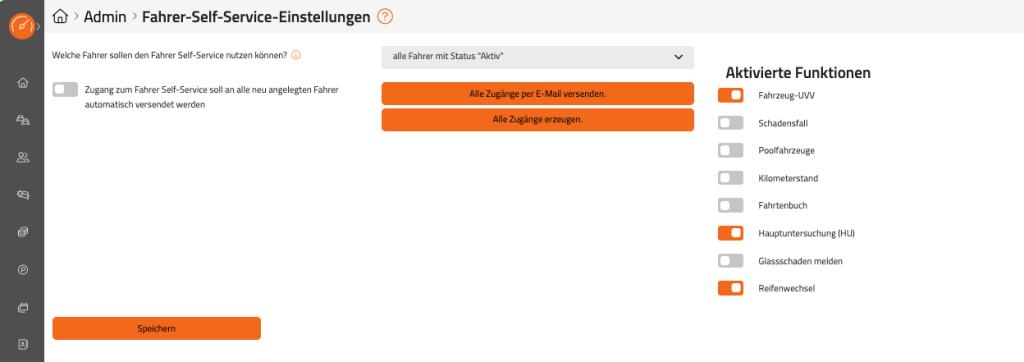
- Es muss eingestellt sein, dass „alle Fahrer mit Status „Aktiv“ den Zugang nutzen dürfen.
- Achten Sie darauf, dass der „Hauptuntersuchung (HU)“ als Funktion aktiviert ist.
- Anschließend müssen noch per Klick auf den Button „Alle Zugänge erzeugt“ werden.
2. Prozess zur Hauptuntersuchung starten #
Sind alle Voraussetzungen erfüllt können Sie den automatisierten Prozess starten. Gehen Sie dafür in den Admin-Bereich und dann in „Hauptuntersuchung“.
Dort haben Sie dann die Auswahl zwischen:
- Automatische Kontrollen
- Keine autom. Kontrollen
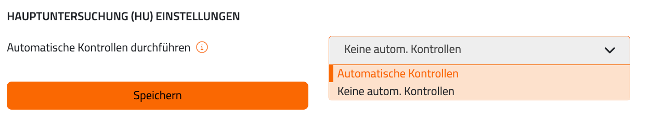
Außerdem können einstellen, an wen die Aufforderungen versendet werden sollen:

Dort haben Sie dann die Auswahl zwischen:
- Kein autom. Versand (Hierbei wird ein Prozess gestartet, aber keine E-Mails werden dazu versendet)
- Nur an Fuhrpark (Die E-Mail mit der Aufforderung geht immer an die beim Fuhrpark hinterlegte Kontakt-E-Mailadresse, auch bei Fahrzeugüberlassungen)
- An Fahrer und Fuhrpark (Die E-Mail mit der Aufforderung geht immer an den Fahrer, bei Fahrzeugüberlassung, oder an die beim Fuhrpark hinterlegte Kontakt-E-Mailadresse, bei Fahrzeugen ohne Überlassung)
Wichtiger Hinweis:
Nachdem Sie das Intervall Automatische Kontrollen ausgewählt und gespeichert haben, werden automatisierte Aufforderungen zur Hauptuntersuchung ausgelöst. Wann ein Fahrzeug geprüft werden muss, entscheidet das Feld Nächster Termin HU am jeweiligen Fahrzeug. Die Aufforderung per E-Mail Nachricht wird automatisch versendet, wenn gem. Eintrag und Intervall eine Kontrolle notwendig ist oder kein Datum festgelegt worden ist bzw. das Feld keinen Eintrag hat.
Alle Fahrzeuge, die gemäß Intervall zur Hauptuntersuchung müssen, werden dann automatisch aufgefordert.
3. So sieht die E-Mail zur Hauptuntersuchung aus #

4. Dokumenten-Check zur Hauptuntersuchung #
Wenn ein Prozess zur Hauptuntersuchung läuft, erhält der Fahrer bei einer Fahrzeugüberlassung oder der Fuhrpark eine E-Mail mit der Aufforderung. In dieser E-Mail stehen dann alle wichtigen Informationen.
Der Fahrer vereinbart einen Termin in einer Werkstatt und lässt die Hauptuntersuchung durchführen. Im Anschluss erhält er ein Dokument, welches er dann über den Link in der E-Mail im Fahrer-Selfservice hochladen kann.
Sobald ein Fahrer ein Dokument zur Hauptuntersuchung über den Fahrer-Selfservice einreicht, können Sie dieses prüfen.
Die Info darüber erhalten Sie auf dem Dashboard über das Widget Hauptuntersuchung | Dokumenten-Check oder im Admin-Bereich unter Hauptuntersuchung | Dokumenten-Check.

Auf der Seite werden Ihnen dann alle Nachweis-Dokumente der Hauptuntersuchung zur Prüfung angezeigt, die von Fahrern hochgeladen worden sind.
Zum jeweiligen Nachweis-Dokument werden Ihnen die Daten zur Hauptuntersuchung angezeigt.

Nach Prüfung des Dokuments können Sie eine Notiz hinterlassen (wird in der Historie am Prozessschritt in der Fahrzeugakte übernommen) und entscheiden, ob Sie das Dokument:
- Akzeptieren:
Hauptuntersuchung gilt dann als abgeschlossen und erhält den entsprechenden Status erledigt - Ablehnen:
Der Fahrer wird per E-Mail Nachricht darüber informiert, dass er das korrekte Nachweis-Dokument einreichen muss. - Überspringen:
Damit Sie das Dokument später prüfen können.
Das Dokument und der Eintrag werden nach dem Akzeptieren am Fahrzeug im Reiter Halterhaftung und dann Hauptuntersuchung gespeichert.

5. Wie ist der Bereich Hauptuntersuchung am Fahrzeug aufgebaut? #
Im Bereich / Tab Halterhaftung und dann Hauptuntersuchung finden Sie die folgenden Felder:
- Nächster Termin HU
- HU-Kontrollprozess Art

Alle Fahrer erhalten die Aufforderung zur Hauptuntersuchung gemäß Admin-Einstellungen.
Sie möchten Fahrer individuell eine Aufforderung (z.B. wenn die automatisierte E-Mail nicht angekommen ist oder eine Kontrolle außerhalb des Intervalls notwendig ist) per E-Mail zukommen lassen, dann wählen Sie die Schaltfläche HU anfordern.
Der Kontrollprozess ist nun gestartet und wird sichtbar:

Die folgenden Detailinformationen werden Ihnen je Aufforderung angezeigt:
Die folgenden Detailinformationen werden Ihnen je Prüfung angezeigt:
- Kontrollstatus = Mittels des Ampelcontrollings (Grün-Gelb-Rot) können Sie einfach und effizient den Status bewerten
- Status = Ergänzend zum Ampelstatus wird der aktuelle Status angezeigt
- Start-Datum = Zeitpunkt an dem die Aufforderung per E-Mail an Fahrer/-Innen versendet worden ist
- End-Datum = Datum bis wann die Kontrolle abgeschlossen werden muss
- Fahrer = Der aktuelle Fahrer mit Fahrzeugüberlassung der für die Durchführung beauftragt ist
- Auslöser = Kann entweder der Benutzer bei manuell ausgelösten Kontrollen oder das System bei automatisiert ausgelösten Kontrollen sein
Was kann ich den Aktionen machen?

- Upload-Symbol = Hier kann manuell ein Dokument zur Hauptuntersuchung hochgeladen werden.
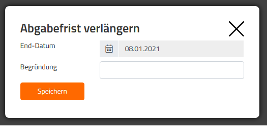
- Doppelpfeil-/Weiter Symbol = Öffnet nach Klick ein Eingabefenster in dem die Abgabefrist mit Angabe des Zieldatums verlängert werden kann nebst Begründung
- Stopp-Symbol = Per Klick kann ein laufender Prozess abgebrochen werden
- Dokumenten-Symbol = Nach Klick öffnet sich die Prozess-Historie
6. Dokumente zur Hauptuntersuchung manuell hochladen #
Sie haben als Fuhrparkmitarbeiter die Hauptuntersuchung für ein Fahrzeug ohne Fahrer, wie z.B. bei einem Poolfahrzeug, selber durchgeführt. Ein Fahrer hat Ihnen das HU-Protokoll per E-Mail zugesendet?
Dann können Sie dieses auch manuell hochladen um einen Prozess erfolgreich zu beenden.

Gehen Sie wieder in den Reiter Halterhaftung und dann Hauptuntersuchung. Dort können Sie bei einem laufenden Prozess in den Aktionen über das „Upload-Icon“ das Dokument selber hochladen.

Tragen Sie dort dann einfach den „Nächsten Termin HU“ als Datum ein und laden Sie das zugehörige Dokument hoch.
Mit Klick auf Speichern ist der Prozess dann abgeschlossen.