Bei der Fahrzeugunterweisung sieht der Prozess folgendermaßen aus. Bei Fahrzeugen ohne aktive Fahrzeugüberlassung werden die Aufforderungen an den zuständigen Fuhrpark verschickt. Nur bei gültigen Fahrzeugüberlassungen gehen diese per E-Mail an den Fahrer.
Um die Fahrzeugunterweisung nach UVV zu starten prüfen Sie erneut, ob die folgenden Voraussetzungen erfüllt sind:
- Die Fahrzeuge wurden ins System importiert und es gibt ggf. gültige Fahrzeugüberlassungen.
- Bei Fahrzeugüberlassungen sind die Mitarbeiter im System mit einer gültigen E-Mail-Adresse hinterlegt.
- Fahrzeuge ohne Fahrzeugüberlassung sind dem korrekten Fuhrpark zugeordnet und es ist am Fuhrpark die richtige Kontakt E-Mailadresse hinterlegt.
- Gibt es bereits eine letzte Fahrzeug-UVV dann ist das Feld am Fahrzeug im Tab „Fahrzeugzertifikate“ und dann „Fahrzeug-UVV“ gefüllt. Ist das Feld leer, wird der Fahrer aufgefordert.
- Der Zugang zum Fahrer-Selfservice ist aktiviert und die Funktion ist freigeschaltet.
1. Die Fahrer für den Fahrer Selfservice freischalten #
Für die Durchführung der automatisierten Aufforderung zum Reifenwechsel durch die Fahrer muss der Fuhrparkverantwortliche den Fahrer Self-Service für Mitarbeiter freigeben. Gehen Sie dafür im Admin-Bereich in die Einstellungen zum Fahrer-Selfservice.
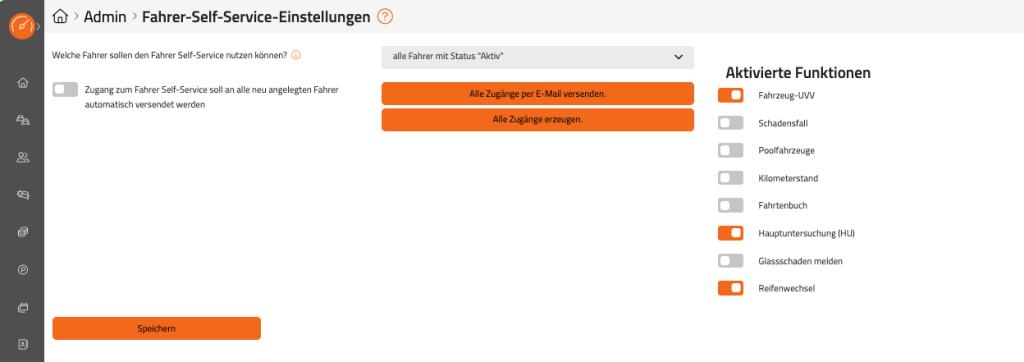
- Es muss eingestellt sein, dass „alle Fahrer mit Status „Aktiv“ den Zugang nutzen dürfen.
- Achten Sie darauf, dass der „Fahrzeug-UVV“ als Funktion aktiviert ist.
- Anschließend müssen noch per Klick auf den Button „Alle Zugänge erzeugt“ werden.
2. Prozess starten #
Sind alle Voraussetzungen erfüllt können Sie den automatisierten Prozess starten. Gehen Sie dafür in den Admin-Bereich und dann in „Fahrzeug-UVV“. Akzeptieren Sie die Durchführung.
Dort haben Sie dann die Auswahl zwischen:
- Jährliche autom. Kontrollen
- Keine autom. Kontrollen
Nach der derzeitigen Rechtsprechung wird überwiegend eine einmalige Unterweisung pro Jahr als angemessen und ausreichend angesehen.
Außerdem können einstellen, an wen die Aufforderungen versendet werden sollen:
Dort haben Sie dann die Auswahl zwischen:
- An Fahrer und Fuhrpark (Die E-Mail mit der Aufforderung geht immer an den Fahrer, bei Fahrzeugüberlassung, oder an die beim Fuhrpark hinterlegte Kontakt-E-Mailadresse, bei Fahrzeugen ohne Überlassung)
- Kein autom. Versand (Hierbei wird ein Prozess gestartet, aber keine E-Mails werden dazu versendet)
- Nur an Fuhrpark (Die E-Mail mit der Aufforderung geht immer an die beim Fuhrpark hinterlegte Kontakt-E-Mailadresse, auch bei Fahrzeugüberlassungen)

Wichtiger Hinweis:
Nachdem Sie das Intervall jährliche autom. Kontrollen ausgewählt und gespeichert haben, werden automatisierte Aufforderungen zur Fahrzeug-UVV ausgelöst.
Wann ein Fahrzeug geprüft werden muss, entscheidet das Feld letzte Fahrzeug-UVV am jeweiligen Fahrzeug (Navigationspunkt Fahrzeug / Reiter Halterhaftung/Fahrzeug-UVV).
Die Aufforderung per E-Mail Nachricht wird automatisch versendet, wenn gem. Eintrag und Intervall eine Kontrolle notwendig ist oder kein Datum festgelegt worden ist bzw. das Feld keinen Eintrag hat.
2. So sieht die E-Mail für die Fahrer aus #

3. Wo finde ich die Informationen zur Fahrzeug-UVV? #
Alle Informationen je Fahrzeug zur Fahrzeug-UVV finden Sie in der Fahrzeugakte. Die Fahrzeugakte rufen Sie auf, indem Sie den Navigationspunkt Fahrzeuge und im Anschluss in der Fahrzeugliste das jeweilige Fahrzeug auswählen.
Im Bereich / Tab Halterhaftung und dann Fahrzeug-UVV finden Sie die folgenden Felder:
- Letzte Fahrzeug-UVV
- Durchführung der Kontrolle

Alle Fahrer bzw. der Fuhrpark erhalten die Aufforderung zur Fahrzeug-UVV.
Sie möchten Fahrer individuell eine Aufforderung (z.B. wenn die automatisierte E-Mail nicht angekommen ist oder eine Kontrolle außerhalb des Intervalls notwendig ist) per E-Mail zukommen lassen, dann wählen Sie die Schaltfläche Fahrerzeug-UVV anfordern.
Über den Button Bearbeiten können Sie das Datum der letzten Fahrzeug-UVV hinterlegen oder ein Fahrzeug vom automatischen Prozess ausschließen.
4. Wo gibt es eine Historie zur Fahrzeug-UVV? #
Sie möchten sich den Status der Fahrzeug-UVV am Fahrzeug im Detail anzeigen lassen? Gehen Sie wie folgt vor:
- Klicken Sie den Navigationspunkt Fahrzeug
- In der nun geöffneten Fahrzeugtabelle wählen Sie ein Fahrzeug aus
- In der Fahrzeugakte wählen Sie den Bereich / Tab Halterhaftung und dann Fahrzeug-UVV aus

Die folgenden Detailinformationen werden Ihnen je UVV-Prüfung angezeigt:
Die folgenden Detailinformationen werden Ihnen je Prüfung angezeigt:
- Kontrollstatus = Mittels des Ampelcontrollings (Grün-Gelb-Rot) können Sie einfach und effizient den Status bewerten
- Status = Ergänzend zum Ampelstatus wird der aktuelle Status angezeigt
- Erinnerung = Wenn vorhanden wird die Stufe der Erinnerung angezeigt
- Start-Datum = Zeitpunkt an dem die Aufforderung per E-Mail an den Fahrer versendet worden ist
- End-Datum = Datum bis wann die Unterweisung abgeschlossen werden muss
- Fahrer = Der aktuelle Fahrer mit Fahrzeugüberlassung der für die Durchführung beauftragt ist
Was können Sie in den Aktionen machen? #

- Upload-Symbol = Ein Dokument kann manuell durch den Fuhrpark hochgeladen werden, um den Prozess auf erfolgreich zu setzen.

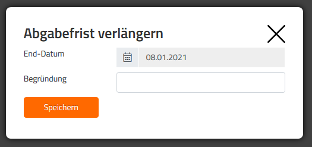
- Doppelpfeil-/Weiter Symbol = Öffnet nach Klick ein Eingabefenster in dem die Abgabefrist mit Angabe des Zieldatums verlängert werden kann nebst Begründung
- Stop-Symbol = Ein laufender Prozess zu einer Fahrzeug-UVV kann storniert werden
- Dokumenten-Symbol = Nach Klick öffnet sich die Prozess-Historie
- Mülltonnen-Symbol = Ein eskalierter Eintrag kann gelöscht werden
5. Dokumenten-Check zur Fahrzeug-UVV #
Wenn ein Prozess zur Fahrzeug-UVV läuft, erhält der Fahrer bei einer Fahrzeugüberlassung oder der Fuhrpark eine E-Mail mit der Aufforderung. In dieser E-Mail stehen dann alle wichtigen Informationen.
Der Fahrer vereinbart einen Termin in einer Werkstatt und lässt die Fahrzeug-UVV durchführen. Im Anschluss erhält er ein Dokument, welches er dann über den Link in der E-Mail im Fahrer-Selfservice hochladen kann.
Sobald ein Fahrer ein Dokument zur Fahrzeug-UVV über den Fahrer-Selfservice einreicht, können Sie dieses prüfen.
Die Info darüber erhalten Sie auf dem Dashboard über das Widget Fahrzeug-UVV | Dokumenten-Check oder im Admin-Bereich unter Fahrzeug-UVV | Dokumenten-Check.
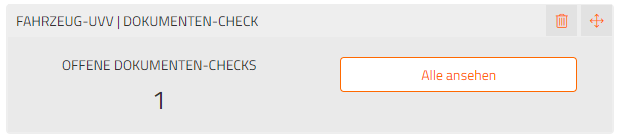
Auf der Seite werden Ihnen dann alle Nachweis-Dokumente der Fahrzeug-UVV zur Prüfung angezeigt, die von Fahrern hochgeladen worden sind.
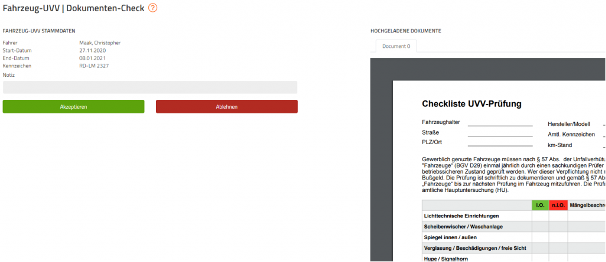
Zum jeweiligen Nachweis-Dokument werden Ihnen die Daten zur Fahrzeug-UVV angezeigt.
Nach Prüfung des Dokuments können Sie eine Notiz hinterlassen (wird in der Historie am Prozessschritt in der Fahrzeugakte übernommen) und entscheiden, ob Sie das Dokument:
- Akzeptieren:
Fahrzeug-UVV gilt dann als abgeschlossen und erhält den entsprechenden Status erledigt - Ablehnen:
Der Fahrer wird per E-Mail Nachricht darüber informiert, dass er das korrekte Nachweis-Dokument einreichen muss